WordPress ギャラリープラグイン

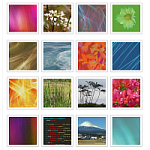 どのプラグインを入れるのがベストなのか、ちょっと調査してみつけたよさそうな参考ページ 、10 Free and Feature-Packed Gallery Plugins for WordPress (WPMU DEV, 2015/09/06) を、あとで再確認する資料として適当に日本語でまとめました。検索結果から「無料」優先で選びました。
少しだけ自分視点で追加しています。本体機能のギャラリーだけでは、並べて表示するところまでは選択した画像のみなのに、リンク先がデフォルトの「添付ファイルのページ」になっていると、画像のどれかをクリックして拡大するとそれがすでに「メディア・ライブラリ」内部になっていて、ギャラリーに入れていないものまで順に出てきてしまうし、リンク先を「メディアファイル」(画像ファイル本体)にすると「次の画像」へのリンクがなくてこれも不便。きっちりカスタマイズするのでなければ「プラグイン必須」の領域のようです。
ここに紹介されているプラグインはどれも英語圏のものなので、インストール後のインタフェースなども英語です 。
Envira Gallery Lite
- 現在は Lite とつかないものは有料です。参考にした上記英語記事は Lite になる前のバージョンでの評価のようです。
- 設定が簡単で動作が軽いのが長所。英語圏でかなりおすすめされているのは、最初無料で公開してある程度の知名度に達したら有料化、しかしライト版がお試し用として残ったというあたりでしょうか。ライト版の機能は少なめ。
- インストールすると、ダッシュボードに Envira Gallery という設定項目が追加されるので、そこから簡単にギャラリーを追加し、並びの列数、サムネイル・サイズ、間隔などを設定できる。
- 作成したギャラリーは投稿記事、固定ページ、ウィジェット内部に表示できる。ビジュアル・エディタにギャラリー挿入用のボタンがつくので、それを使用。
- ギャラリー本体が内部的にひとつの記事のような形で保存されて ID がつき、それを他から利用する構造です。
NextGEN Gallery
- ギャラリー・プラグインの元祖。インストールしているサイト数も多い。レビュー点数はそこそこ。
- メディアライブラリ、wp-content フォルダ内に置いたフォルダ内、ローカルコンピュータ上から画像を選んでギャラリー作成。表示オプションは少なめ。
- ギャラリー内にサブギャラリーが作成できる。
- ビジュアル・エディタ内から直接ギャラリーを編集できる。
WP Canvas – Gallery
- WordPress 本体内蔵のギャラリー機能 (1) ,(2), (3) を強化するタイプのプラグイン。
- ダッシュボードに項目が追加されるなどはナシ。本体のギャラリー作成画面の右にオプションが追加される。並べかたや画像サイズの選択肢も増える。
Portfolio Gallery
- ギャラリーとライトボックスを投稿記事や固定ページに追加できるプラグイン。「ギャラリー」ではなく「ポートフォリオ」という用語を使用。ポートフォリオに画像を追加したり、それぞれにキャプション、説明文、リンクなどを設定したりできる。
- ギャラリーの表示のしかたの選択肢も多め。
- ビジュアル・エディタの上部に「add portfolio gallery」というボタンが追加される。ショートコードを使用することでもギャラリーを追加できる。
- 設定しやすく、動作が軽い。
Gmedia Gallery
- 簡単な作業で写真展示するのに便利なプラグイン。画像をクリックするとフルサイズをライトボックスで表示するタイプ。ライトボックスから各種 SNS にシェアすることもできる。
- ダッシュボードへの項目追加はなし。ビジュアル・エディタ上部の Gmedia ボタンからプラグインにアクセスする。さまざまな画像表示オプションがあるほか、動画や音声も対応モジュールで扱える。
- モジュールは最初から 7 種類入っているが、さらにプラグイン紹介ページからモジュールを追加できる。
- このプラグインからギャラリーを作成するには、あらかじめ画像がアルバムやカテゴリ、タグに属している必要がある。アイテム選択を ID で行うところが少し面倒。
- 設定オプションは豊富だが、複雑。
Photo Gallery
- サムネイル一覧を表示し、カーソルが上にくるとそのサムネイルが少し大きくなり、クリックすると大きい画像をライトボックスで表示するタイプのギャラリー。
- ダッシュボードに「Photo Gallery」という項目が追加される。新規投稿を作成するのと同じ手順で新規ギャラリーを追加できる。
- Instagram や Flickr から画像を埋め込むことができる。通常は専用のフォルダにアップロードした画像からギャラリーを作成するが、オプション設定でメディア・ライブラリからも画像をインポートできる。
- ビジュアル・エディタにアイコンが追加になり、そこから簡単に投稿内にギャラリーを追加できる。
Foo Gallery
- さまざまな形式でギャラリー表示。
- ダッシュボードに FooGallery の項目が追加になるので、ここから「Add Gallery」でギャラリーを作成、「Add Media」で画像を追加。ビジュアル・エディタからもギャラリー作成ができる。
- ギャラリー・テンプレート付属。レスポンシブ対応のものもある。
- ライトボックス機能はこのプラグインだけではついていないので、別途 FooBox プラグインを併用する。
Photospace Gallery
- 本体のギャラリー機能を強化するタイプのプラグイン。左側にサムネイル一覧を表示し、右側に選択された画像を表示するレイアウト。インストールするとダッシュボードの設定のなかに Photospace Gallery という項目が追加されるので、ここからさまざまな設定をおこなう。
- スライドショーにする、前後の画像へのリンクをつける、などのオプションもある。
WP Photo Album Plus
- 機能の多いギャラリー・プラグイン。訪問者に個々の写真に対して評価をしてもらったり、コメントをつけてもらったりできるギャラリーが作成できる。
- 設定は他のプラグインに比較して複雑。オプションが理解できればカスタマイズの幅は広い。
- オプション項目がとても多い。別の視点から見れば、ひとつの設定画面からほとんどのことをコントロールできる。そのぶんわかりにくい。
- このプラグインはウィジェットを多数用意してくれている。「きょうの1枚」とか「ランキング」とか「新着」などのウィジェットあり。
Grand Flagallery
- 写真だけでなく、動画や音楽も扱えるギャラリー・プラグイン。
- ダッシュボードに Flagallaery という項目ができるので、ここから設定やスキンのインストールなどをおこなう。
- ギャラリー作成時は、画像はギャラリーのフォルダに直接アップロードする。メディア・ライブラリにある画像は使えない。
- 設定ページから個々のギャラリーや個々の画像についての設定を簡単に変更することができる。
- 表示方法(スキン)が 10 種類ほど付属してくる。デフォルトのスキンは Minima。変更はダッシュボードの Grand Flagallery の項目から。
- ビジュアル・エディタにも専用ボタンが追加されるので、ここから投稿記事や固定ページにギャラリーを追加できる。
- Flash を使用しているが、対応していないブラウザのための jQuery 設定もある。
以上、概要を読むだけでも、少しずつ機能が違うものがたくさんあって、どれが自分の目的にいちばん合っているのか判断するのは、なかなかたいへんですね。また、フリーでこれだけのものが提供されているのを見ると、WordPress のコミュニティがすごいことになってるんだな、とあらためて思います。
Thank you for reading!



最近のコメント