Iconic One テーマの色変更

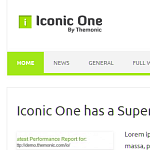 Iconic One というテーマを導入してみて、全体のデザインがかなり気に入ったので、カスタマイズを始めました。それにしても WordPress のテーマの選択肢が多すぎ。選ぶ段階で「どこから手をつけていいかわからない」状態。とりあえずはデフォルト(最近のインストールなら twentysixteen)を使っても、投稿の開始ができないわけではない。だけど、デザインが気に入らないと、モーティベーションが下がるのも確か。
なので、WordPress を自力インストールした人は、わりとカスタマイズをがんばってしまう傾向があり、カスタマイズで苦労したことをムダにしないように覚書にしていて、こういった情報はたくさんある。
Iconic One は有料バージョンを売るためにだいぶ機能が制限されているらしくて、本来はテーマの設定画面で設定変更ができそうな部分も style.css を編集しないと変更できない。そのひとつが色。色設定があると思って開くと、背景色(薄い灰色)が変更できるだけで、このテーマで最も重要な配色であるナビゲーション・バーの色は style.css を編集しないと変更できない。
ケチ! なのかと思ったが、作者本人が Iconic One ホームページ の How To のところで、Nav Bar の色の変更について情報を出してくれてたので、なんとかなりました。また、実際の詳細な事例も見つかりました(CSS を完全解析してる ここ とか、目的を絞ってる ここ とか)。
色の変更だから、CSS ファイル内で色の記述をたどる、というのが基本なんだけど、CSS もすごく複雑になっていて、上記のようなヒントがないと、ほんとたいへんです。
CSS ファイル内の色設定はいちおう全部変えたけど、ブラウザの横幅が狭くなったときに自動的にメニューがドロップダウンリストになる(javascript)ときのフォーカス色はカスタマイズできないようです。スマートフォンだとまったく違う表示になるんですねえ。
Thank you for reading!



最近のコメント